




Når Pleo, der kendt som Europas førende platform indenfor sit felt, og Visma e-conomic er korrekt integreret, kan din virksomheds udgifter bogføres automatisk med den rette konto, momskode og dimension.
Men automatisering fungerer kun, hvis integrationen af Pleo og Visma e-conomic er opsat korrekt. Derfor skal kontoplan, momskoder, leverandører og bogføringsmetoder være konfigureret efter bogen, da eksporten ikke kan køre stabilt, før dette er opnået.
I denne artikel gennemgår vi trin-for-trin, hvordan du opsætter integrationen mellem Pleo og Visma e-conomic. Her vejleder vi dig i alt fra forberedelse og kontoopsætning til test og typiske fejl, du bør undgå.
De fire vigtigste pointer i guiden:
- Korrekt kobling af konto og af momskoder er fundamentet: Hver kategori i Pleo skal mappes til den rette konto og momskode i Visma e-conomic.
- Synkronisering sikrer konsistens i regnskabet: Kontoplan, dimensioner, moms og leverandører opdateres løbende mellem systemerne.
- Bogføringsmetoden påvirker din økonomistyring: Valget mellem kassekladde og leverandørgæld har betydning for afstemning og kreditoroverblik.
- De fleste fejl skyldes konfiguration – ikke teknik: Inaktive konti, forkerte momskoder og manglende dimensioner er de typiske faldgruber.
Sådan brugte Bonzer Pleo til at håndtere marketingudgifter på mere end 700.000 euro.
Det understøtter integrationen
Integrationen af Pleo og Visma e-conomic understøtter kortudgifter, tilbagebetalinger og fakturaer, men ikke købsordrer.
Derudover synkroniseres følgende hver time:
- Kontoplan: Automatisk import af værdier, opdateringer af navn, standardmomssatser og status.
- Tags: Afdelinger, men kun ét dimensionslag, og projektmodulerne: omkostningstyper og projekter.
- Moms: Synkronisering af momssaster og status
- Leverandør: Automatisk import af opdateringer, navne statusser på leverandører.
Integrationen sikrer også, at koder for afdelinger på forhånd er baseret på teams. Du kan desuden selv vælge bogføringsmetode, herunder kassekladde eller leverandørgæld, samt tilknytning af leverandør til en udgift.
Læs, hvordan Pleo hjælper Podimo med at spare en uges arbejdstid på at behandle udlæg
Før du starter: Det skal være på plads
Det er vigtigt, du opsætter integrationen korrekt, før du begynder. Du skal derfor være/have følgende for at komme i gang:
- Administrator eller Bogholder i Pleo
- Abonnement Plus eller højere på Visma e-conomic for at få adgang til integrations-API'er
- Rollen som Superbruger i Visma e-conomic
- Du skal være en del af den eksterne aftale
Sådan integrerer du Pleo med Visma e-conomic: trin-for-trin
Når du har styr på ovenstående, kan du påbegynde integrationen af Pleo og Visma e-conomic. Vi guider dig igennem integrations-processen trin-for-trin, så du er sikker på at integrationen konfigureres korrekt.
1. Forberedelse
Start med at oprette 3 nye konti af typen Balanceopgørelse i Visma e-conomic:
- Pleo Saldo: Pleo Saldoen følger bevægelser på din virksomhedskonto i Pleo
- Private udlæg: Følg denne saldo for dine medarbejderes tilgodehavender
- Eksterne tilbagebetalinger (valgfrit): Spor tilbagebetalinger, der er foretaget uden om Pleo
Derefter skal du oprette 3 nye kassekladder i Visma e-conomic til:
- Korttransaktioner
- Tilbagebetalinger
- Fakturabetalinger
2. Forbindelse
Forbind nu de to platforme ved at gøre følgende:
- Gå til Indstillinger i Pleo.
- Klik på Regnskab, og vælg:
- Visma e-conomic blandt de tilgængelige valgmuligheder
- Din type e-conomic-aftale (se nedenfor)
- Klik på Opret forbindelse.
- Sørg for, at aftalenummeret er korrekt.
- Klik på Tilføj app.
- Når du har oprettet forbindelse, skal du indtaste kontonummeret, og de kassekladder, der blev oprettet under opsætning af dine konti i Visma e-conomic.
3. Opsætning
Når du har forberedt og forbundet Pleo med Visma e-conomic, skal du nu opsætte kategorier og moms samt tags og tag-grupper.
Sådan opsætter du kategorier og moms:
- Gå til Indstillinger i Pleo.
- Klik på Regnskab.
- Vælg Kategorier.
- Opret kategorier.
- Gør følgende for hver enkelt kategori:
- Tilføj kontonumrene.
Dette gælder kun, hvis du bruger Faktura. Rullemenuen til valg af konti giver dig nemlig ikke et komplet overblik under selve kategoriopsætningen. Derfor skal du i stedet indtaste dit kontonummer.
- Vælg herefter en momskode i rullemenuen.
Sådan opsætter du tags og tag-grupper:
- Gå til Indstillinger i Pleo.
- Gå til Regnskab.
- Under Opsætning skal du gå til afsnittet Importér dimensioner.
- Vælg de relevante dimensioner, som herefter vil blive opsat som tags i Pleo.
- Klik på Gem indstillinger.
- Klik på Synkroniser med Visma e-conomic for at importere data fra e-conomic til Pleo med det samme.
Hvad hvis medarbejderudgifter tilhører den samme afdeling?:
Hvis dine medarbejderes udgifter altid tilhører den samme afdeling, kan du tilføje afdelingskoden til teamet i stedet for at oprette en separat tag-gruppe. Det gør, at afdelingen automatisk bliver tilføjet, og at brugeren ikke behøver at vælge den manuelt.
Sådan angiver du den korrekte afdelingskode:
- Gå til Brugere i Pleo.
- Åbn Teams.
- Vælg teamet, eller opret nye, hvis der ikke findes nogen.
- Klik på Indstillinger.
- Angiv den korrekte afdelingskode under Kode.
Vær opmærksom på, at afdelingskoden vil blive ignoreret, hvis den ikke findes i Visma e-conomic eller er inaktiv.
Modulet Projects:
Hvis du har modulet Projects i Visma e-conomic, importers både Projects og Cost Types som tag-grupper i Pleo. Vær opmærksom på, at der skal angives en Cost Type for alle udgifter med et Project-tag og omvendt.
Læs mere om hvordan modulet Projects i e-conomic arbejder sammen med Pleo.
4. Avancerede indstillinger
Følgende er en gennemgang af avancerede integrations-indstillinger af daterede udgifter, leverandørtagging og leverandørsynkronisering, du med fordel kan aktivere for en komplet integration:
Udgiftsoverførsel:
Hvis du gerne vil have, at dataret udgifter inden for en spærret eller lukket regnskabperiode overføres automatisk til den næste åbne regnskabsperiode på eksporttidspunket, bør du følge nedenstående trin:
- Gå til Indstillinger i Pleo.
- Gå til Regnskab.
- Under Eksportindstillinger skal du slå knappen Udgiftsoverførsel til.
Leverandørtagging:
Aktivér Leverandørtagging ved at følge disse trin:
- Gå til Indstillinger i Pleo.
- Gå til Regnskab.
- Klik på Aktivér Leverandørtagging.
- Vælg en standardleverandør på listen.
Når du vælger standardleverandør, bør du være opmærksom på, at den automatisk bruges, til udgifter eller fakturaer, såfremt du ikke vælger en specifik leverandør til dette.
Så snart du har opsat og aktiveret Leverandørtagging, kan du i en udgiftsoplysning vælge en leverandør under Bogføringsmetode. Men husk, at leverandør kun er obligatorisk for Leverandørgæld.
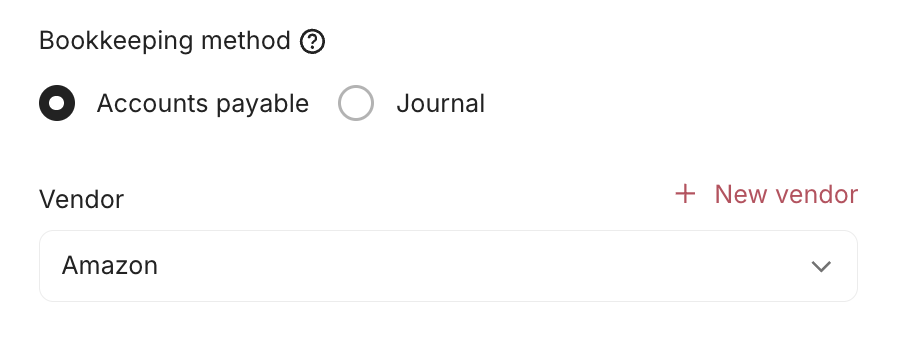
Leverandørsynkronisering:
Når du integrerer Pleo med Visma e-conomic, kan du importere leverandører fra e-conomic til Pleo. Det giver dig også mulighed for at oprette nye leverandører fra Pleo under din Visma e-conomic-konto.
Det gør du således:
- Gå til Indstillinger i Pleo.
- Åbn Regnskab.
- Tilføj følgende indstillinger:
- Leverandørgruppe
- Momszone
- Betalingsvilkår
Vær opmærksom på, at alle nye leverandører, der oprettes via disse Indstillinger. Hvis du gerne vil foretage ændringer af oplysningerne om en leverandør, kan du gøre dette i Visma e-conomic.
Derudover bør du være opmærksom på, at leverandører synkroniseres automatisk flere gange dagligt, hvor eventuelle ændringer, der er foretaget af leverandørnavne eller leverandørstatus, er inkluderet.
5. Eksportér en udgift.
Når du har opsat integrationen, bør du eksportere en udgift for at teste, om integrationen er konfigureret korrekt.
Typiske fejl i opsætningen: Sådan undgår du dem
Selvom integrationen mellem Pleo og Visma e-conomic er stabil og veldokumenteret, kan der opstå fejl i konfigurationen undervejs. Typisk skyldes de fleste problemer ikke tekniske fejl, men manglende sammenhæng mellem kontoplan, momskoder og dimensioner.
De mest almindelige fejl er:
- Forkerte eller manglende momskoder
- Inaktive eller forkerte kontonumre
- Dimensioner, der ikke matcher Visma e-conomic
- Forkert valg af bogføringsmetode
- Manglende Cost Type ved Projects
- Eksport til lukket periode
- Forkert opsat leverandørsynkronisering
Derfor giver integrationen forretningsværdi
Når integrationen mellem Pleo og Visma e-conomic er korrekt konfigureret, får du ikke kun en automatisering af eksporten af udgifter. Du får også forretningsværdi i form af den strukturerede konto-tilknytning samt den konsekvente håndtering af skatte- og momskoder.
Ved at koble hver kategori i Pleo til den rette konto og momskode i Visma e-conomic sikrer du også, at udgifter bogføres ensartet og korrekt fra start. Det reducerer behovet for manuelle rettelser, minimerer risikoen for fejl i momsafregningen, og skaber et mere pålideligt datagrundlag for både rapportering og revision.
Når kontoplan, dimensioner og momskoder spiller sammen, bliver integrationen et aktiv for økonomistyringen. Det kommer bl.a. til udtryk ved:
- Tidsbesparelse
- Reducering af fejl
- Forstærket momskontrol
- Bedre likviditetsstyring
- Standardisering af kontering
Derfor er Pleo den bedste platform til automatiseret bogføring
Automatiseret bogføring handler ikke kun om at sende data fra A til B. Det handler nemlig også om at få data struktureret korrekt, valideret og gjort klar til regnskabet, før de eksporteres.
Her adskiller Pleo sig fra mange andre løsninger ved at kombinere brugervenlig udgiftshåndtering med regnskabsteknisk præcision.
Det betyder, at automatiseringen styrker kontrollen uden at gå på kompromis med den.
- Struktureret konto- og momskobling fra start: Hver kategori i Pleo kan kobles direkte til en specifik konto og momskode i Visma e-conomic. Det giver ensartede konteringer samtidig med at behovet for manuelle rettelser ved månedsluk reduceres.
- Automatisk synkronisering af kontoplan og dimensioner: Kontoplan, moms, leverandører og dimensioner synkroniseres løbende. Det betyder, at ændringer i Visma e-conomic automatisk afspejles i Pleo, så eksporten altid bygger på opdaterede regnskabsdata.
- Fleksibel bogføringsmetode: Muligheden for at vælge mellem kassekladde og leverandørgæld giver fleksibilitet afhængigt af virksomhedens regnskabssetup.
- Indbygget kontrol og validering før eksport: Udgifter kan først eksporteres, når de er korrekt kategoriseret, vedhæftet bilag og tildelt relevante tags. Det styrker compliance og reducerer risikoen for fejlposteringer.
- Skabt til moderne økonomifunktioner: Pleo kombinerer realtidsdata, kortudgifter og fakturahåndtering i én platform. Det betyder, at bogføringen ikke blot bliver automatiseret – men også mere transparent og løbende opdateret.