




Mange virksomheder uddeler firmakort til deres medarbejdere for at gøre hverdagen lettere. Men uden klare retningslinjer for forbruget, også kaldet en expense policy, kan det hurtigt skabe usikkerheder.
For hvad må kortet egentlig bruges til, hvornår kræver et køb godkendelse, og hvordan undgår man uheldige udgifter?
Ved at opsætte en klar expense policy, der netop tydeliggøre retningslinjerne for forbruget, svarer du på ovenstående typer spørgsmål. Noget der netop giver dine medarbejdere frihed til at bruge deres firmakort under kontrollerede forhold.
I denne guide viser vi hvordan du opsætter en expense policy i Pleo, så du får styr på virksomhedens forbrug. Med Pleo definerer nemlig ikke bare reglerne – du automatisere dem også, så systemet selv flagger eller stopper køb, der ikke følger virksomhedens retningslinjer.
De fire vigtigste pointer i artiklen:
- En klar expense policy skaber overblik: Når reglerne for firmakort er tydelige, ved medarbejderne præcis, hvad de må købe, og hvad der kræver godkendelse.
- Automatisér reglerne for bedre compliance: Med Pleo kan du opsætte forbrugsgrænser og godkendelsesflows, så systemet automatisk håndhæver virksomhedens retningslinjer.
- Forebyg uønskede udgifter: Spend guidelines gør det tydeligt, hvilke køb der er tilladt, og hvilke der ikke er.
- Få bedre kontrol over virksomhedens forbrug: Med tags, budgetter og realtids-overblik kan du nemt følge udgifter på tværs af teams og projekter.
Læs også om udgiftsstyring på alle trin.
Hvad er en expense policy?
En expense policy er din virksomheds regelsæt for medarbejderudgifter. Den beskriver typisk:
- Hvilke køb der er tilladt
- Hvilke køb der kræver godkendelse
- Hvilke køb der ikke er tilladt
- Hvilke forbrugsgrænser der gælder
Formålet med en expense policy er ikke at kontrollere dine medarbejdere, men give dem klarhed og gennemsigtighed for, hvad de må købe med virksomhedens likviditeter.
Når alle kender reglerne, undgår dine medarbejdere at lave fejl, og finansafdelingen bruger mindre tid på opfølgning.
Med en klar og tydelig expense policy holder din virksomhed også bedre styr på budgetter og overordnet compliance, hvilket både sparer tid og bøvl med manuelt arbejde.
Med Pleo kan du gøre din virksomheds expense policy til en del af jeres system, så de automatisk håndhæves af dine medarbejdere, når de har udgifter på vegne af virksomheden.
Sådan opsætter du en expense policy i Pleo: trin-for-trin
1. Opsæt foruddefinerede forbrugsgrænser
Ved at opsætte fleksible forbrugsgrænser i Pleo, reducerer du mængden af uønskede udgifter pr. kortholder. Det gør du ved at følge disse trin som administrator:
- Gå til Indstillinger i Pleo web-appen
- Klik på Generelt
- Klik på Standardindstillinger for kort
- Følg instruktionerne på skærmen
Vær opmærksom på at forbrugsgrænserne er sat pr. bruger, og at alle transaktioner der er foretaget med brugerens virtuelle eller fysiske kort, vil blive talt med i forbrugsgrænsen.
Desuden vil medarbejderne kunne se deres forbrugsgrænse og det tilgængelige rådighedsbeløb, som er det laveste beløb for forbrugsgrænsen eller saldoen på deres (under)konto i Pleo-appen.
Individuelle forbrugsgrænser:
For at opsætte individuelle forbrugsgrænser, skal du gøre følgende:
- Gå til Brugere i Pleo-webappen.
- Vælg en kortholder
- Klik på Grænser
Der findes flere forskellige typer forbrugsgrænser, som du kan opsætte i Pleo:
- Forbrugsgrænse pr. køb: Sætter en grænse for det beløb, kortholderen kan bruge pr. køb. Hvis købet overstiger grænsen, vil transaktionen blive afvist.
- Månedlig forbrugsgrænse: Sætter en grænse for det beløb, kortholderen kan bruge per måned. Den sidste transaktion, der går over grænsen, vil gå igennem.
- Total forbrugsgrænse: Sætter en grænse for det beløb, kortholderen kan bruge, uden tidsbegrænsning. Når beløbet er overskredet, skal det nulstilles manuelt.
- Midlertidig forbrugsgrænse: Sætter en midlertidig højere grænse, hvis kortholderen har brug for at bruge mere end normalt. Når den angivne periode er overstået, vil grænsen vende tilbage.
- Kontanthævninger: Tillader eller afviser kontantudtræk.
- Forbrugsdage: Vælg de dage, hvor kortholderen må bruge sit Pleo-kort. Foretages der transaktioner på andre dage, vil de blive afvist.
- Udgiftskategorier: Vælg kategorier, hvor kortholderen kan bruge sit Pleo-kort; transaktioner i de deaktiverede kategorier vil blive afvist.
Anmodninger om en højere forbrugsgrænse:
Dine medarbejdere kan anmode om en midlertidig højere forbrugsgrænse i Pleo-appen, hvis de finder det nødvendigt. Hvis dette er tilfældet, foregår processen således:
- Du modtager en e-mailnotifikation om anmodningen fra din medarbejder
- Gå da til Anmodninger i Pleo-webappen.
- Gennemgå anmodningen i Afventer
- Godkend eller Afslå anmodningen.
Vær opmærksom på at der oprettes en midlertidig forbrugsgrænse automatisk. Din medarbejder modtager også en notifikation, så snart anmodningen er blevet gennemgået.
Som standard vil teamgodkendere også godkende disse anmodninger. For at ændre på denne indstilling skal du gå til:
- Indstillinger
- Gennemgang
- Det kan godkendere gøre
Låst kort ved opnået forbrugsgrænse:
Når forbrugsgrænsen er nået, låses kortet. Derfor skal forbrugsgrænsen for den enkelte medarbejder hæves, hvis kortet skal låses op igen. Her kan du enten vælge at hæve kortgrænsen eller opsætte en midlertidig forbrugsgrænse.
2. Opsæt godkendelsesflow
Nogle udgifter kræver ekstra kontrol og godkendelse. Derfor kan du som administrator opsætte fleksible godkendelsesflow i Pleo-appen, som tillader dig at gennemse og godkende alt fra kortbetalinger og tilbagebetalinger uden bøvlede e-mailkorrespondancer.
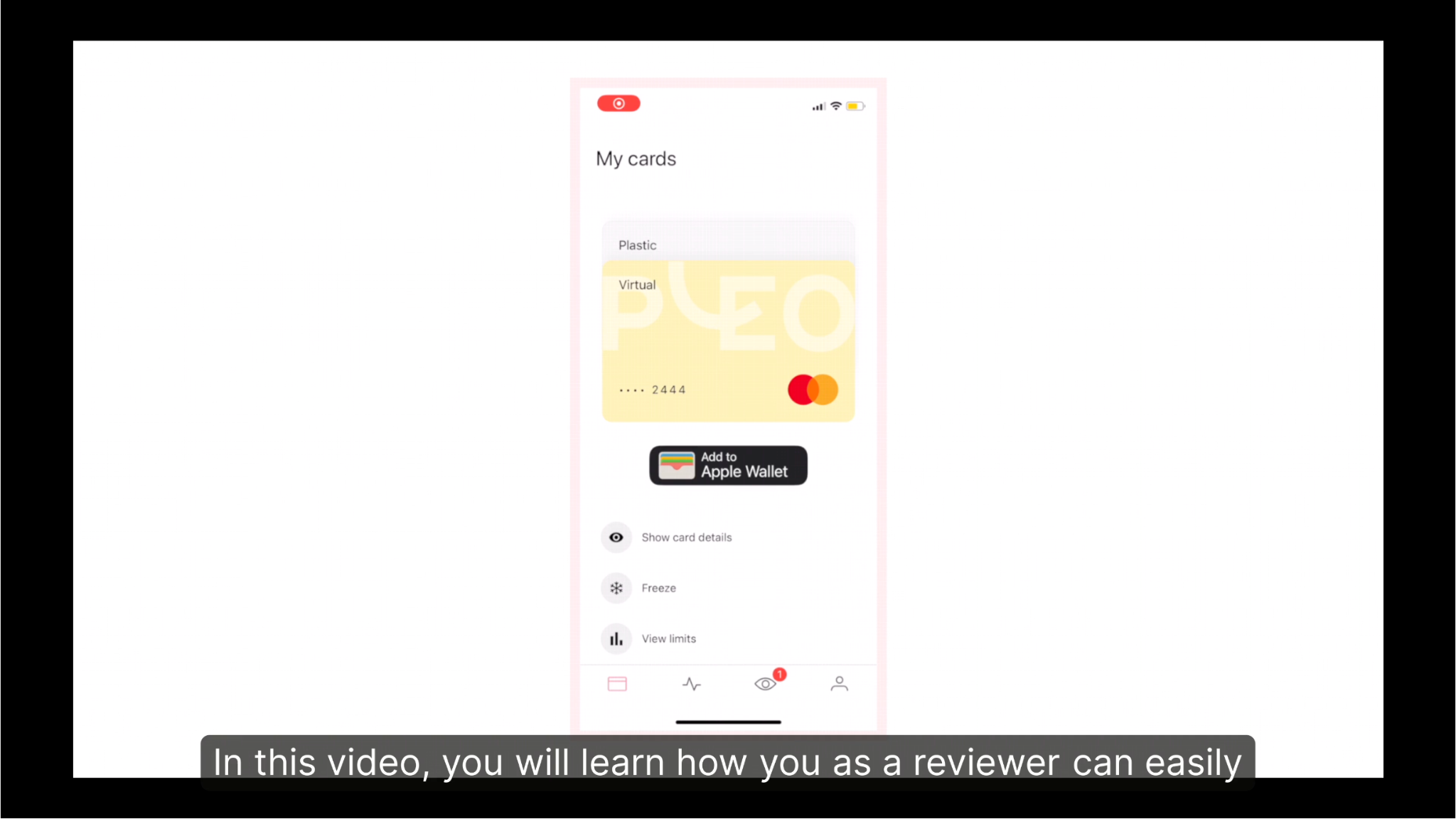
Se hvordan du gennemser, og godkender udgifter i videoen:
Opret Teamgodkendere:
En Teamgodkender er en supplerende rolle, som en primær medarbejder kan tildeles. Rollen anvendes, hvis du ønsker at andre kan gennemgå forbrug og administrerer kort for et team, uden at vedkommende har alle administratorrettigheder.
En Teamgodkender har derfor mulighed for at:
- Gennemgå og godkende eller afvise udgifter for tildelte medarbejdere eller teams
- Tilføje kommentarer eller anmode om ændringer før godkendelse
- Se de udgifter, de er ansvarlige for at gennemgå
- Fastsætte forbrugsgrænser og aktivere/deaktivere kort for medlemmerne i teamet
Du opretter Teamgodkendere ved at:
- Gå til Teams
- Gå til Medlemmer
- Klik på Tilføj godkender for at tildele en godkender til teamet
- Rediger godkenderen for at sætte en minimum- og maksimumtærskel for gennemgangene
Der kan tilføjes flere Teamgodkendere til hvert team, og du kan manuelt tilføje en ekstra Teamgodkender til individuelle udgifter. Det gør du under sektionen Gennemgang for hver transaktion.
Vær opmærksom på at Teamgodkendere hverken kan eller må gennemgå deres egne udgifter.
3. Opsæt retningslinjer for forbrug
En effektiv expence policy handler også om tydelige retningslinjer for forbrug, også kaldet Spend Guidelines. Du bør derfor opsætte nogle sunde retningslinjer for forbrug i Pleo, der både inkludere en liste over godkendte kategorier som:
- Papirvarer
- Softwareabonnementer
- Køb af mindre udstyr
- Forplejning
Og forbudte udgifter som:
- Alkohol
- Private udgifter
- Weekendskøb
- Rejseomkostninger, hvis de administreres via et andet system
Sådan angiver du retningslinjer for forbrug:
Som administrator kan du tilføje, offentliggøre, redigere eller slette retningslinjer for udgifter i forskellige kategorier, som dine medarbejdere kan se i Pleo-appen.
Angivelsen er tilgængelig for brugere med et Essential-, Advanced- eller Beyond-abonnement, og angives således:
- Gå til Indstillinger.
- Åbn Retningslinjer for forbrug.
- Klik på Opret retningslinjer.
- Vælg en kategori, som du vil føje retningslinjerne til.
- Vælg at skrive retningslinjerne selv eller ved hjælp af AI.
- Klik på Offentliggør.
- Når retningslinjerne er offentliggjort, vil brugerne kunne læse og stille spørgsmål om dem i Pleo-appen
Så snart I får integreret jeres retningslinjer for forbrug i Pleo’s AI-assisterede system for selv samme, kan dine medarbejdere holde sig opdateret med de nyeste retningslinjer, der tillader dem at bruge penge med tillid.
4. Brug tags og budgetter til at tracke forbrug
Når du har fulgt ovenstående trin, er det nu tid til at tracke dine udgifter. I Pleo kan du f.eks. følge dine medarbejderes udgifter i realtid ved at:
- Bruge tags og kategorier til at organisere udgifter
- Oprette budgetter for teams eller projekter
Det gør det lettere at opdage afvigelser, justere budgetter og sikre, at dine medarbejdere følger jeres retningslinjer for udgifter.
Sådan opsætter du gennemgang af tags:
Giv dine Teamgodkenderere mulighed for at godkende udgifter og fakturaer baseret på tags, herunder taggede afdeling, projekt, kunde, og placering:
- Gå til Indstillinger.
- Gå til Gennemgang.
- Klik på Baseret på tags.
- Vælg den tag-gruppe, du ønsker at føje til gennemgang.
- Vælg en godkender, som tagget skal tildeles.
- Klik på tildel.
Vær opmærksom på at gennemgange af tags ikke kan opsættes på baggrund af tærskler. Det betyder, at alle gennemgange med tagget skal gennemgås.
Sådan opretter du et budget:
Som administrator eller controller kan du også oprette et budget via et personligt tag. Men først skal du sørge for at oprette et tag til budgettet, før du kan oprette selve budgettet.
Når det er gjort, opretter du budgettet ved at gøre følgende:
- Gå til Budgetter under din Pleo-konto.
- Klik på Opret budget.
- Giv dit budget et sigende navn (f.eks. "Marketing Q4" eller "Projekt Phoenix")
- Angiv det samlede budgetbeløb og tidsperioden.
- Vælg, hvilke tags dette budget gælder for.
- Tildel en budgetejer, som skal være ansvarlig for at overvåge forbruget.
- Klik på Opret budget for at aktivere budgettet.
- Når budgettet er oprettet, vil det automatisk begynde at spore alle relevante udgifter.
Vær opmærksom på at et tag kun kan arkiveres og ikke kan slettes, hvis det bruges til et budget. Hvis et tag, der er knyttet til et aktivt budget, arkiveres, lukkes budgettet automatisk.
Husk også at et budget ikke kan genåbnes, når det er blevet lukket.
Læs mere om budgetter i Pleo her.
Konklusion: Compliance uden friktion
En god, struktureret expense policy handler ikke om at begrænse medarbejdere, men at skabe klarhed, ansvar og overblik. Og når reglerne kombineres med de rigtige værktøjer, kan dine virksomheder både:
- Give medarbejdere frihed til at handle
- Sikre kontrol over udgifterne
Som nævnt i guiden kan du med Pleo automatisere store dele af processen, hvilket gælder alt fra spending limits til godkendelsesflows. Dette sikrer, at compliance bliver en naturlig del af din virksomheds udgiftshåndtering, så dine medarbejdere kan bruge deres firmakort med ro i maven.