



Das digitale Kassenbuch: Bargeldlose Ausgaben im Büro
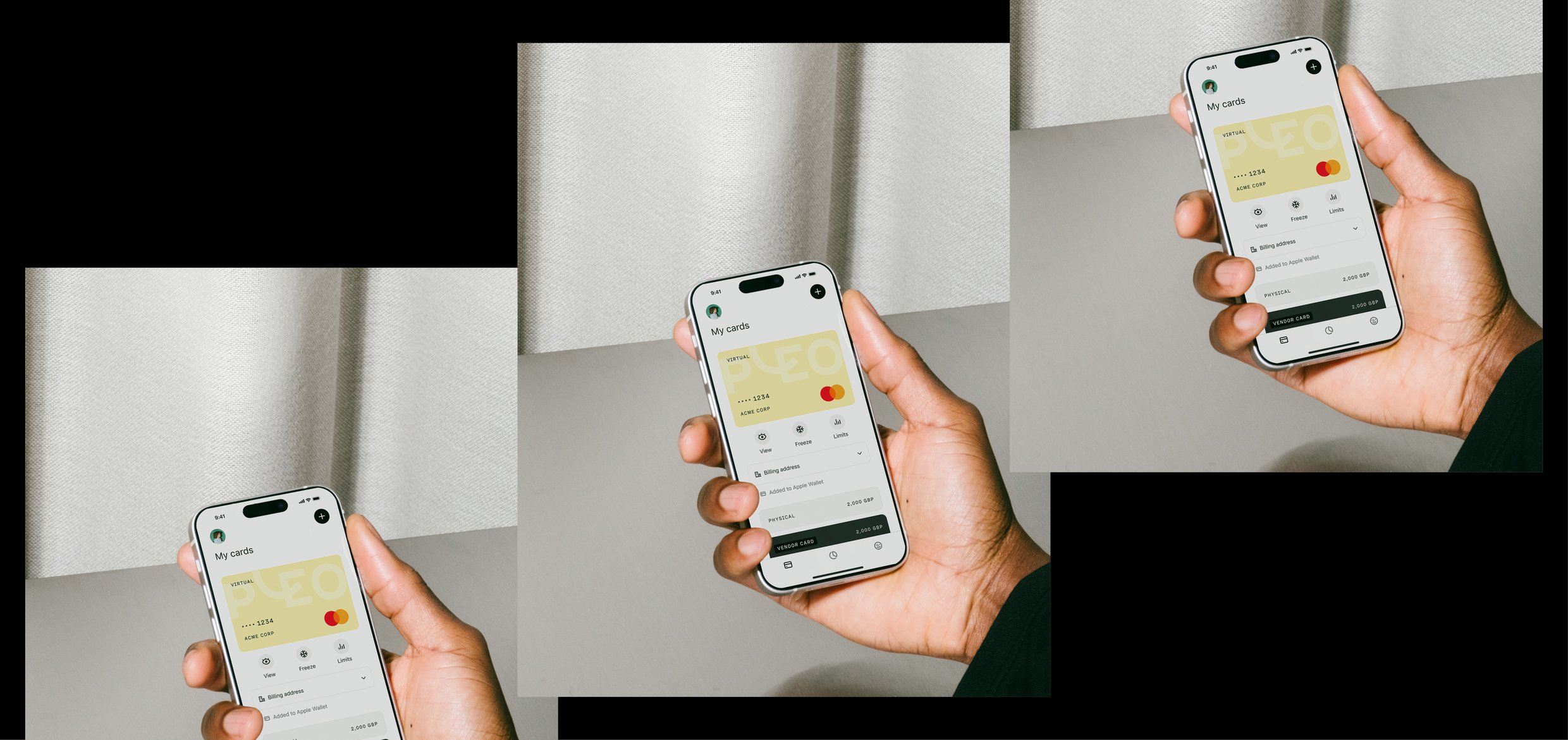
Finden in Ihrem Unternehmen Bargeldbewegungen statt oder sind Sie als Unternehmen bilanzierungspflichtig, führt für Sie kein Weg am Kassenbuch vorbei.
Das muss aber nicht gleich bedeuten, dass Sie Ihr Kassenbuch in einem staubigen Hefter führen müssen. Die manuelle Kassenbuchführung ist nämlich ein Einfallstor für Eingabe- und Verarbeitungsfehler, die rechtliche Folgen nach sich ziehen können.
Heute stellen wir uns die Frage, warum sich eine Kassenbuch-Software lohnt, erklären Ihnen Schritt für Schritt, wie Sie Ihr digitales Kassenbuch einrichten und mit Pleo verbinden und verraten Ihnen, ob Sie komplett auf bargeldlose Ausgaben im Büro umsteigen können.
|
Digitales Kassenbuch und bargeldlose Ausgaben: Schritt-für-Schritt-Anleitung: 1. Richten Sie ein digitales Kassenbuch ein. Entscheiden Sie sich für ein rechtssicheres digitales Kassenbuch, wie z. B. DATEV Kassenbuch online. 2. Integrieren Sie das digitale Kassenbuch mit Ihrer Buchhaltung. Verbinden Sie das Kassenbuch mit Ihrer vorbereitenden Buchhaltung bei Pleo. 3. Ermöglichen Sie, wo möglich, bargeldlose Ausgaben. Steigen Sie innerhalb des Büros auf bargeldlose Ausgaben um, indem Sie Firmenkarten ausgeben. 4. Erstellen Sie temporäre virtuelle Karten mit Pleo. Erstellen Sie mit nur wenigen Klicks temporäre virtuelle Pleo Firmenkarten. |
Warum lohnt es sich, mit einer Kassenbuch-Software zu arbeiten?
Kassieren Sie in Ihrem Unternehmen regelmäßig Kunden ab oder führen Sie eine Barkasse in Ihrem Büro, dürfte Ihnen das klassische Kassenbuch bestens bekannt sein, das der händischen Eintragung sämtlicher Bargeldgeschäfte in einem Unternehmen dient.
Transaktionen werden fein säuberlich per Hand in das Kassenbuch eingetragen und korrespondierende Buchungsbelege darin aufbewahrt. So weit, so gut. In der Praxis bereitet das klassische Kassenbuch aber immer wieder Probleme.
Die Pflege eines analogen Kassenbuchs ist zeitaufwendig und fehleranfällig.
Transaktionen müssen einzeln, zeitnah, vollständig und chronologisch notiert werden und dürfen nur in Ausnahmefällen korrigiert werden. Eine schlampige Buchführung kann zu Verstößen gegen die GoBD-Vorgaben und Revisionen durch das Finanzamt führen.
Diese Probleme werden durch das digitale Kassenbuch praktisch eliminiert. Eine Kassenbuch-Software macht die Erfassung von Bargeldbewegungen intuitiver, gleicht diese automatisch mit dem Kassenstand ab, verbindet sie mit der restlichen Buchhaltung und stellt praktisch im Alleingang Ihre GoBD-Konformität sicher.
Möchten Sie sich die Einführung einer Kassenbuch-Software ersparen? Sehen Sie davon ab, Ihr Kassenbuch einfach als Excel-Tabelle zu führen. Diese entspräche nicht den strengen GoBD-Anforderungen.
So richten Sie Ihr digitales Kassenbuch ein: Schritt-für-Schritt-Anleitung
Mit der Einführung eines digitalen Kassenbuchs, wie z. B. DATEV Kassenbuch online, entbehren Sie sich der rechtlichen Fallstricke, die die Führung eines klassischen Kassenbuchs mit sich bringt.
Wir zeigen Ihnen Schritt für Schritt, wie Sie das digitale Kassenbuch von DATEV mit Ihrer vorbereitenden Buchhaltung bei Pleo integrieren:
1. Aktivieren Sie das DATEV Kassenbuch online.
Loggen Sie sich bei DATEV Unternehmen online ein. Klicken Sie im Menü auf “Verwaltung”, dann auf “Rechteverwaltung online” und schließlich “Mandanten”. Aktivieren Sie “Kassenbuch online”, um Ihre Ausgabendatensätze direkt in DATEV zu verwalten.
2. Erstellen Sie Ihre digitalen Kassenbücher.
Gehen Sie zurück und klicken Sie auf “Anwendungen”, “Kassenbuch” und “Kasse anlegen”. Erstellen Sie nun zwei neue Kassen für Ihr digitales Kassenbuch: “Pleo Ausgaben” und Privatauslagen. In diesen werden in Zukunft Ihre Kassenbewegungen erfasst. Konfigurieren Sie beide Kassen und wenden Sie die Einstellungen an.
3. Verbinden Sie die Pleo-App mit dem digitalen Kassenbuch.
Wechseln Sie nun zur Pleo-App und öffnen Sie dort die Einstellungen. Klicken Sie dort auf “Buchhaltung”, dann auf “DATEV” und wählen Sie anschließend “DATEV Unternehmen online” aus. Klicken Sie auf “Weiter” und richten Sie anhand der Anweisungen auf dem Bildschirm die Verbindung ein.
4. Erstellen Sie Tags und Kategorien für den DATEV-Export.
Gehen Sie zurück in die Einstellungen und klicken Sie auf “Buchhaltung”, “Tags” und “Tag-Gruppe hinzufügen”. Tags, die Sie in Pleo erstellen, spiegeln die Kostenstellen wider, die Sie auf DATEV sehen. Erstellen Sie bis zu drei Tag-Gruppen und ordnen Sie diese “KOST1” und “KOST2” zu. Weisen Sie anschließend die automatisch erstellten Kategorien ihren korrespondierenden Steuercodes zu.
5. Testen Sie den Export der Kassenbewegungen.
Ist die Schnittstelle eingerichtet, sollte sie Kassenbewegungen, die auf Pleo hinterlegt werden, automatisch an DATEV weiterleiten. Testen Sie das, indem Sie auf DATEV unter “Kassenbewegungen” die jüngsten Buchungen mit Ihren Pleo-Daten abgleichen. Prüfen Sie auch, ob die Belegbilder vorhanden sind.
Haben Sie Ihr digitales Kassenbuch erfolgreich mit Pleo verbunden? Herzlichen Glückwunsch. Nun werden Ihre Bargeschäfte auf Pleo direkt an DATEV übertragen.
So steigen Sie auf bargeldlose Ausgaben um: Schritt-für-Schritt-Anleitung
Nehmen Sie keine Barzahlungen von Kunden an und realisieren Sie ausschließlich Bargeschäfte innerhalb des Büros, könnten Sie das Kassenbuch auch komplett abschaffen, indem Sie auf bargeldlose Ausgaben umsteigen.
Statten Sie Ihre Mitarbeiter hierfür mit Pleo Firmenkarten aus und ersparen Sie sich Bareinnahmen und -ausgaben für Büromaterialien, Bewirtungskosten, Tankkosten und Rückerstattungen, indem Sie alles direkt mit dem Geschäftskonto begleichen.
Wir erklären Ihnen Schritt für Schritt, wie Sie temporäre virtuelle Karten erstellen und Barzahlungen im Büro abschaffen:
1. Rufen Sie das Nutzerprofil auf.
Öffnen Sie als Administrator:in die Pleo-App und rufen Sie die “Nutzer”-Seite auf. Wählen Sie dort das Nutzerprofil desjenigen auf, der eine Ausgabe im Büro angefragt hat.
2. Erstellen Sie eine temporäre virtuelle Karte.
Navigieren Sie zu "temporäre virtuelle Karte” und klicken Sie anschließend auf “Karte erstellen”. Warten Sie darauf, dass sich das nächste Fenster öffnet.
3. Konfigurieren Sie die virtuelle Karte.
Im nächsten Fenster können Sie die virtuelle Karte für ihren jeweiligen Zweck konfigurieren. Geben Sie das Kartenlimit, den Höchstbetrag pro Kauf sowie ein Start- und ein Enddatum für die virtuelle Karte an.
4. Schließen Sie die Erstellung ab.
Überprüfen Sie die angegebenen Daten und klicken Sie abschließend auf “Karte erstellen”. Die Karte wird nun generiert und ist innerhalb weniger Minuten einsatzbereit. Der Kartennutzer findet die virtuelle Karte dann im Abschnitt “Meine Karten” seiner Pleo-App.
5. Deaktivieren Sie die virtuelle Karte (automatisch).
Wird die Karte nicht mehr benötigt, können Sie diese als Administrator:in jederzeit manuell deaktivieren. Alternativ läuft die Karte bis zum angegebenen Enddatum und wird dann automatisch deaktiviert. Die Höchstlaufzeit einer temporären Karte beträgt 45 Tage.
Suchen Sie nach einer langfristigen Lösung? Fallen bei Ihren Mitarbeitenden regelmäßig Ausgaben, etwa bei Außendienstler:innen durch Tanken oder bei Büromitarbeiter:innen durch Büromaterial, können Sie auch unbegrenzte, zweckgebundene Karten erstellen.
Ist es möglich, das digitale Kassenbuch komplett abzuschaffen?
Auch wenn es verlockend klingt, ist es oft nicht möglich, die digitale Kassenführung komplett abzuschaffen. Während Sie im Büro zwar sehr gut auf bargeldlose Transaktionen umsteigen können, können Sie Ihren Kund:innen nur schwer verbieten, bar zu bezahlen.
Realistisch ist deshalb, eine Mischlösung aus digitalem Kassenbuch und bargeldlosen Ausgaben zu etablieren.
Wälzen Sie interne Bargeldtransaktionen auf Firmenkarten um. Das erübrigt nicht nur Eintragungen in das Kassenbuch, sondern erhöht auch Ihre finanzielle Transparenz. Egal auf welcher Firmenkarte, Sie werden in Echtzeit über jeden Kauf informiert. Gleichzeitig bittet die Pleo-App Ihre Mitarbeitende um Beleg-Uploads und verhindert den Missbrauch der Karten. Ein willkommener Nebeneffekt: Sie verringern die Anzahl der Spesenabrechnungen.
Nutzen Sie ein digitales Kassenbuch für Barzahlungen von Kunden und Bareinzahlungen bei Privateinlagen. Hinterlegen Sie diese Transaktionen entweder mitsamt Beleg in der Pleo-App und lassen Sie sie an Ihr DATEV Kassenbuch übertragen oder speisen Sie sie direkt in die Kassenbuch-Software ein. So halten Sie sämtliche gesetzliche Vorschriften ein, halten Ihre Buchhaltung aber dennoch einfach und übersichtlich.
Bargeldlose Ausgaben im Büro mit Pleo Firmenkarten
Haben Sie noch Angst davor, Ihre Mitarbeitenden mit Firmenkreditkarten auszustatten? Willkommen in der Zukunft.
Mit Pleo Firmenkarten geben Sie all Ihren Angestellten die Macht an die Hand, Büromaterialien, Geschäftsessen und Sprit direkt mit dem Geschäftskonto zu bezahlen, ohne selbst die Kontrolle zu verlieren.
Die Pleo Firmenkarten sind mit anpassbaren Ausgaberichtlinien, Budgets und Limits ausgestattet, die die unbefugte Nutzung der Karten im Keim ersticken. Dank der Echtzeit-Verfolgung wissen Sie zudem immer Bescheid, wofür Ihre Mitarbeitenden Geld ausgeben und wie es um Ihre Budgets steht.
Wann immer Sie eine neue virtuelle Karte benötigen, können Sie diese mit nur wenigen Klicks erstellen und konfigurieren. Ihre Mitarbeitenden erhalten ihre Karte innerhalb weniger Minuten und können Ausgaben tätigen, ohne im Anschluss einen lästigen Spesenantrag zu stellen.
Führen Sie noch heute die Pleo Karten ein – die ersten zwei Karten sind gratis.