



Repræsentation eller personalegoder? Sådan får du styr på kvartalmomsen i Pleo
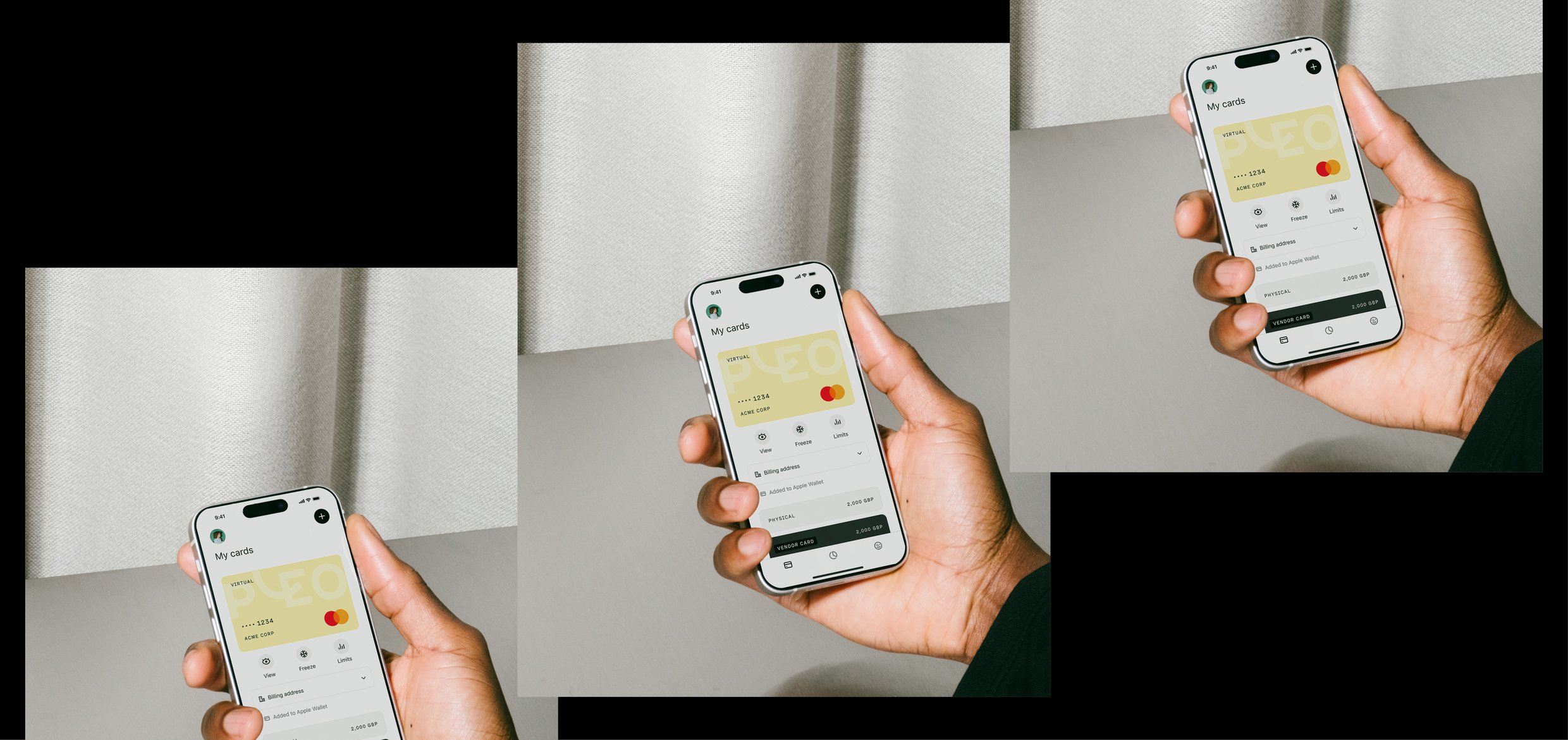
Du kender scenariet. Du har været ude til en frokost med en klient, og da kvitteringen skulle dokumenteres til økonomiafdelingen, er den pludselig forsvundet over alle bjerge, og du står tilbage med en lang næse og et løfte om, at det aldrig sker igen.
Men en forsvunden kvittering er ikke bare en pinlig affære. Det er nemlig også en direkte vej til fejl i kvartalsmomsen, som betyder tabte fradrag og manuelt bøvl for bogholderiet.
Heldigvis kan fejlene undgås i det sekund, betalingen finder sted. Med Pleo dokumenteres både repræsentation og personalegoder i realtid, som sker så snart kortet er brugt.
Her fanges kvitteringen nemlig digitalt, hvor momsen også registreres korrekt fra start.
Her får du guiden til, hvordan du mestrer forskellen på repræsentation og personalegoder i Pleo – og sikrer, at din kvartalsmoms altid stemmer på øren.
De 4 vigtigste pointer I artiklen:
- Fang dokumentationen i købsøjeblikket: Ved at tage et billede af kvitteringen med det samme, sikrer du, at Pleos OCR-teknologi automatisk læser dato, beløb og moms. Det eliminerer risikoen for glemte bilag og sikrer, at udgiften lander i den korrekte momsperiode.
- Korrekt kategorisering sikrer det rette fradrag: Ved at opsætte specifikke kategorier for "Repræsentation" og "Personalegoder" i Pleo, bliver de rigtige momskoder automatisk tilknyttet. Dette er afgørende, da fradragsreglerne varierer markant mellem de to typer udgifter.
- Opfyld lovkrav med noter og tags: Skattestyrelsen kræver dokumentation for formål og deltagere ved repræsentation. Ved at bruge Pleos notefelt og tags direkte i appen, samles al lovpligtig dokumentation digitalt sammen med bilaget, før eksport til regnskabssystemet.
- Automatisér compliance med indsendelseskrav: For at undgå manuelle fejl og mangelfulde bilag kan administratorer aktivere obligatoriske indsendelseskrav. Dette sikrer, at medarbejderen ikke kan færdiggøre en udgift uden at vedhæfte kvittering og udfylde de nødvendige felter, hvilket gør momsindberetningen fejlfri.
Bliv klogere på moms, regler, satser og fradrag
Forstå forskellen: Repræsentation vs. Personalegoder
Før du begynder at registrere og håndtere virksomhedens repræsentationer og personalegoder i Pleo, er det vigtigt at kende forskellen på de to begreber.
Hvad er repræsentation?
Repræsentation er udgifter, der er foretaget i forbindelse med at afslutte forretninger eller bevarer gode og sunde forretningsforbindelser til kommende og nuværende forretningspartnere.
Det kan eksempelvis være udgifter ved:
- Restaurantbesøg
- Drikkevarer
- Eller gaver til kunder
Eksempel: Hvis du er ude at spise på en restaurant med en forretningspartner, kan du typisk trække 25% af momsbeløbet fra i dit momsregnskab (kvartmomsen). Derudover kan du trække 25% af selve repræsentationsudgiften fra i virksomhedens regnskab.
Hvad er personalegoder?
I modsætning til repræsentationer, kommer personalegoder typisk til udtryk i form af forplejning til dine medarbejdere. Det kan eksempelvis være aftensmad til medarbejderne ved overarbejde.
I 2026 er grænsen på værdien af de skattefrie personalegoder på 7.600 kr. Hvis denne grænse overskrides, beskattes medarbejderen af hele den samlede værdi. Derudover er det en forudsætning, at både mad og drikke serveres i forbindelse med arbejdet.
Læs mere om skat af personalegoder
Sådan håndterer du udgifterne og momsen i Pleo: Trin-for-trin
Nu når du har styr på forskellen mellem repræsentation og personalepleje, kan vi nu gennemgå hvordan, du håndterer både udgifter og moms i Pleo:
1: Fang kvitteringen i farten (og få momsen med)
Det første skridt mod en fejlfri kvartalsmoms starter i det øjeblik, betalingen finder sted. Vi kender alle scenariet med den forsvundne kvittering, der skaber huller i regnskabet. Med Pleo starter dokumentationen med det samme, så intet bliver glemt.
Sådan gør medarbejderen i praksis:
1. Betal med Pleo-kortet: Så snart kortet er brugt, modtager medarbejderen en push-notifikation på sin telefon.2. Åbn appen og tag et billede: Klik på notifikationen for at åbne Pleo-appen og tag et billede af den fysiske kvittering med det samme.
3. Lad teknologien gøre arbejdet: Pleos indbyggede optiske tegngenkendelse (OCR) scanner automatisk billedet.
Hvad sker der teknisk "under motorhjelmen"?
Når billedet er blevet taget, aflæser Pleo lynhurtigt de kritiske data, som dit bogholderi skal bruge til momsindberetningen:
- Dato og leverandør: Sikrer, at udgiften lander i den rigtige momsperiode.
- Totalbeløb: Sørger for, at regnskabet stemmer på øren.
- Momsbeløb og -sats: Pleo identificerer specifikt momsbeløbet på kvitteringen. Dette er afgørende for, at kvartmomsen bliver beregnet korrekt fra start.
Ved at fange kvitteringen digitalt i købsøjeblikket, sikrer du, at dokumentationen er på plads, før kaffen overhovedet er drukket. Det minimerer risikoen for manuelle fejl og sparer økonomiafdelingen for utallige timer med at rykke for manglende bilag.
Læs mere om udgiftsrefusion og hvordan du går fra hovedpine til 100% kontrol
2: Vælg den rette kategori
Når kvitteringen er scannet, skal udgifterne placeres i den rigtige “kasse”. Det er her, du sikrer, at forskellen på repræsentation og personalegoder bliver håndteret korrekt i forhold til momsen.
For at det skal fungere gnidningsfrit for medarbejderen, skal du som administrator først opsætte de rette kategorier i Pleo.
Det gør du således:
1. Log ind på din Pleo-konto via en browser.2. Gå til menuen Indstillinger i venstre side.
3. Vælg punktet Kategorier.
4. Klik på Opret ny kategori (eller rediger en eksisterende).
5. Navngiv kategorien tydeligt: Kald dem f.eks. "Repræsentation (Middag m. kunde)" og "Personalepleje (Socialt m. teamet)".
6. Tilknyt kontonummer og momskode: Det er her, magien sker. Ved at knytte den korrekte momskode fra dit regnskabssystem til kategorien, sørger Pleo for, at kvartmomsen beregnes rigtigt hver gang.
Hvorfor er dette vigtigt for din kvartalsmomsen?
- Automatiske forslag: Når kategorierne er oprettet, genkender Pleos AI typen af køb (f.eks. "Mad og drikke") og foreslår automatisk den mest relevante kategori til medarbejderen.
- Intelligent hukommelse: Har en medarbejder tidligere kategoriseret et køb fra en bestemt restaurant som repræsentation? Så husker Pleo det og foreslår det samme næste gang.
- Ingen manuelle fejl: Ved at lade medarbejderen vælge en foruddefineret kategori, undgår I, at de selv skal gætte på momssatser eller kontonumre.
Ved at bruge 5 minutter på at opsætte dine kategorier korrekt i Pleo, sikrer du, at jeres kvartalsmoms altid stemmer overens med de gældende regler – uden at dine medarbejdere behøver at være eksperter i skattelovgivning.
Forstå vigtigheden af at ramme den rigtige konto i regnskabet.
3: Brug underkategorier og tags til at skære det ud i pap
For at få det fulde fradrag og sikre en korrekt kvartalsmoms, er en kvittering ikke nok. Skattestyrelsen kræver nemlig korrekt dokumentation for, hvorfor udgiften er afholdt.
Det gælder især, når der er tale om repræsentation.
Heldigvis kan dokumentationen klares nemt og korrekt i Pleo via følgende trin:
- Noter til repræsentation: Ved restaurantbesøg med kunder skal du blot skrive deltagernes navne og formålet med mødet direkte i Pleo-appens notefelt. Det er lovpligtigt for at få fradraget.
- Brug af Tags: Du kan tilføje et "Tag" (f.eks. et projektnavn eller kundenavn) til udgiften. Det gør det nemt for økonomiafdelingen at se, præcis hvilken del af forretningen udgiften hører til.
Læs mere om Tag-opsætning her.
- Automatiske påmindelser: Hvis en medarbejder glemmer at tilføje en note eller et tag, kan Pleo automatisk sende en venlig påmindelse. Det sikrer, at intet mangler, når kvartalet skal gøres op.
- Alt samlet ét sted: Alle noter og tags gemmes sammen med det digitale bilag. Det betyder, at I altid har jeres dokumentation 100 % i orden og klar til eksport til regnskabssystemet.
Ved at få de vigtige detaljer med hurtigst muligt, slipper I for at skulle indsamle informationer lige før momsindberetningen banker på døren.
4: Tilføj de lovpligtige noter
Når det kommer til repræsentation, er en kvittering ikke altid nok i Skattestyrelsens øjne. For at få lov til at trække både momsen og udgiften fra, skal I kunne dokumentere udgiftens præcise formål.
Det gøres så således:
- Gå til Indstillinger i menuen til venstre.
- Klik på Udgiftindsendelseskrav (under sektionen "Udgifter").
- Her kan du aktivere de påkrævede felter, som medarbejderen skal udfylde, før en udgift kan godkendes:
- Udgiftskvitteringer: Sikrer at billedet altid er med.
- Kategori: Sikrer at udgiften lander i den rette "kasse" (f.eks. Repræsentation).
- Noter: Her skal medarbejderen skrive formål og deltagere.
- Tags: Aktivér specifikke tag-grupper (f.eks. Projekt eller Kunde), hvis det er relevant for jeres bogføring.
Ved at gøre felterne obligatoriske, lander der aldrig en repræsentationsudgift i økonomiafdelingen uden de lovpligtige noter. Det sparer tid, og din bogholder slipper eksempelvis for at rykke medarbejderne for info uger efter, at frokosten har fundet sted.
Derudover sikrer det også korrekt håndtering af kvartalsmomsen, da momskoden (og dermed fradraget) bliver korrekt noteret fra start.
Undgå de klassiske faldgruber
Selvom Pleo automatiserer meget af arbejdet, er der stadig et par klassiske faldgruber, der kan spænde ben for din kvartalsmoms. Her er den største fejl for de fleste typisk manglende dokumentation ved repræsentation.
Skattestyrelsen kræver nemlig ikke kun en kvittering, men også en note om deltagere og formål. Glemmer medarbejderen dette i købsøjeblikket, bliver det hurtigt en administrativ hovedpine senere.
En anden fælde er sammenblanding af personalepleje og repræsentation; husk, at momstrækket varierer markant alt efter, om kaffen er til en kollega eller en klient.
Ved at opsætte faste indsendelseskrav i Pleo sikrer du, at ingen udgift godkendes uden de nødvendige informationer, så du slipper for ubehagelige overraskelser ved årets revision.